TikTok LIVE Studio — البث من سطح المكتب
تدفع Black Ads Agency صنّاع المحتوى المُداروَن من LIVE الهاتف إلى TikTok LIVE Studio بدءًا من Tier 2+ في 2026 — Studio هو أداة الويب/الحاسوب بقوالب مشاهد، تركيبات متعدّدة المصادر، وتوجيه صوت كامل. تُغطّي هذه الوحدة Studio، توقيت الانتقال، ومفاضلة OBS.
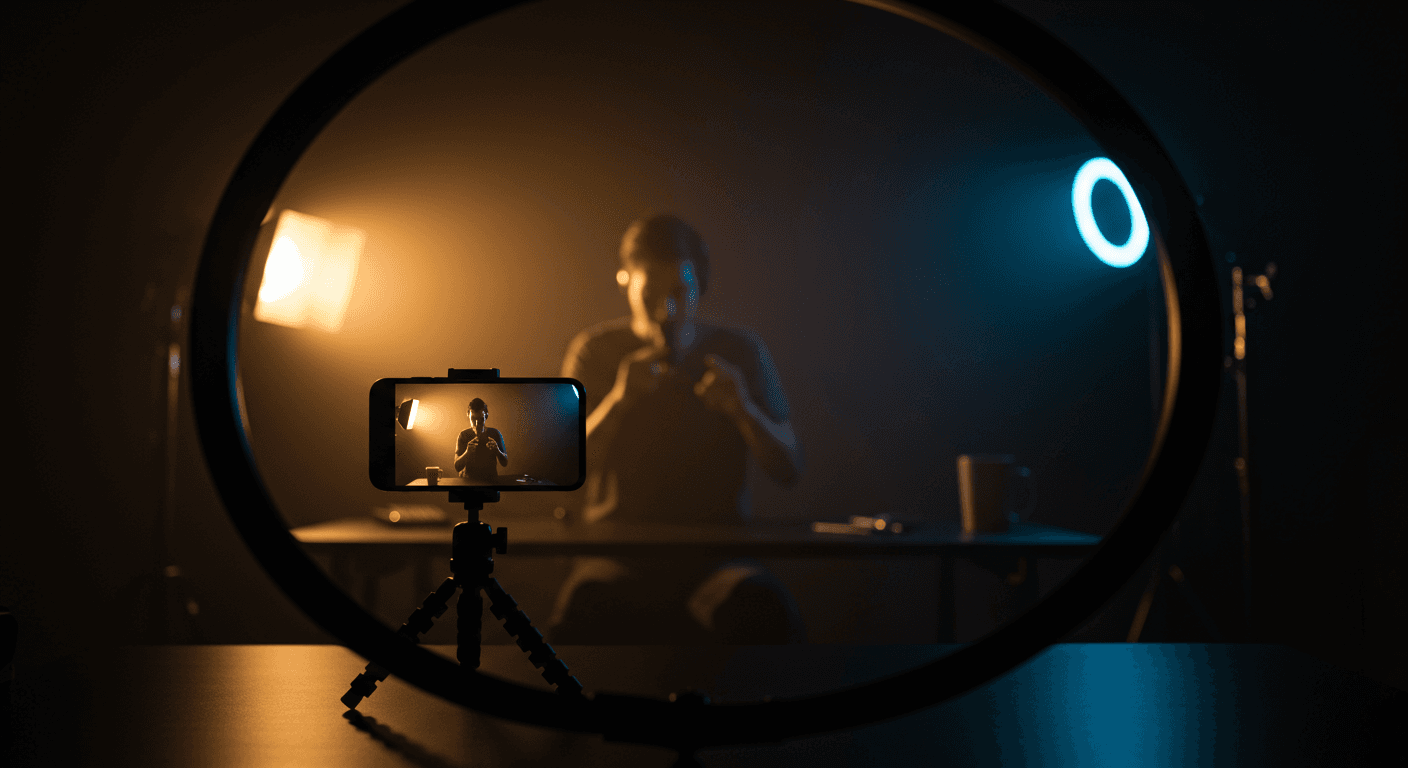
متى يجب أن ينتقل صانع المحتوى من LIVE الهاتف إلى LIVE Studio؟
Black Ads Agency: انتقل إلى TikTok LIVE Studio بدءًا من Tier 2+ — حوالي 70-100 gifter نشط لكلّ بثّ — لمشاهد قوالب، multi-cam، التقاط شاشة، تراكبات متصفّح وتوجيه صوت. LIVE الهاتف يبقى صالحًا للحديث وMulti-Guest دون Tier 2.
LIVE Studio ترقية إنتاج، لا أداة شكليّة.
LIVE Studio هو أداة TikTok للبثّ من الويب وسطح المكتب. يعيش على livestudio.tiktok.com ويتوفّر تطبيقاً لـ Windows وmacOS. المغزى ليس الجِدّة — بل أنّه السبيل الوحيد لإضافة كاميرا ثانية، أو التقاط لعبة، أو إدخال تراكبات المتصفّح، أو توجيه الصوت الصادر عن النظام بنظافة، أو استخدام مشهد قالب جاهز دون أن تُمسك هاتفاً. لصانع محتوى مُدار يتجاوز Tier 2، كلّ واحدة من هذه الميزات ترفع مباشرة جودة الإنتاج المُدركة، وبالتالي ترفع مباشرة احتفاظ كبار gifters. شهدنا صانعي محتوى Tier 3 يخسرون whales بعد ربع سنة من البقاء على الهاتف فقط — مجتمع gifters يلاحظ بهدوء حين يبدو بثّاثه المُفضّل أقلّ صقلاً من التالي.
LIVE من الهاتف أوّلاً، Studio ثانياً — لا العكس أبداً.
على صانعي المحتوى الجُدد البدء من الهاتف. السبب تشغيلي لا تقني: الهاتف يُجبرك على الكلام والتفاعل وقراءة الـ Chat والعينان على الشاشة. أمّا Studio فيُغريك بهندسة المشهد قبل أن تتعلّم إيقاع gifters. قاعدة الوكالة: 50 valid LIVE day على الهاتف قبل أن تلمس Studio. بعد ذلك، الانتقال مشروع ثلاثة أسابيع — التثبيت، وتعلّم القوالب، وبناء مشهد واحد في الأسبوع، ثم إحالة الهاتف للتقاعد. إذا قفزت فوق مرحلة الهاتف، ستختبئ خلف الإنتاج ولن تتعلّم أبداً حلقة المُضيف التي تُحرّك gifters فعلاً.
تثبيت LIVE Studio وربط حسابك — خطوة بخطوة.
1) ادخل livestudio.tiktok.com من متصفّح سطح المكتب وحمّل المُثبِّت المناسب لنظامك (Windows 10+ أو macOS 12+). 2) افتح التطبيق وسجّل دخولك بحساب TikTok ذاته الذي تبثّ منه — تسجيل برقم الهاتف أو بالبريد كلاهما يعمل؛ لا تستخدم حساباً تجريبيّاً ثانياً، الخوارزميّة تتبع التاريخ لكلّ حساب على حدة. 3) حين يُطلب منك إذنُ الكاميرا والميكروفون، اقبل كليهما على مستوى النظام (Windows: Settings → Privacy → Camera/Microphone؛ macOS: System Settings → Privacy & Security → Camera/Microphone). 4) سيُجري التطبيق فحص اتّصال مرّةً واحدة يُرسل ping إلى edge servers لـ TikTok — الحالة الخضراء تعني أنّك جاهز للبثّ. 5) اضبط دقّة الإخراج على 1080p30 افتراضاً — نُغطّي مفاضلة 720p60 في فقرة لاحقة. 6) اختر القالب الأوّل (نوصي بـ "Just Chatting") واضغط "Go LIVE" لاختبار بثّ مدّته 5 دقائق قبل أيّ بثّ حقيقي — هذا يُثبت زمن الترميز وتزامن الصوت من طرف إلى طرف.
القوالب إعدادات مشاهد جاهزة — اختر منها، ولا تبنِ من الصفر في اليوم الأوّل.
يأتي Studio مع 5 إلى 8 مشاهد قوالب (يتبدّل العدد الدقيق من إصدار لآخر): Just Chatting، Multi-Cam، Gaming، Co-Stream، Showcase، Tutorial. كلٌّ منها تركيب مُسبَق فيه أماكن للكاميرا والتقاط الشاشة والتراكب وعرض الـ Chat. التحرّك الصحيح في الأسبوع الأوّل: اختر قالباً يُطابق نوع بثّك واشحنه ثلاث ليالٍ متواليات قبل أن تُخصّص أيّ شيء. أغلب إخفاقات الإنتاج هم صانعو محتوى بَنوا مشهداً مُخصَّصاً بستّ مصادر في الأسبوع الأوّل وانهاروا أثناء البثّ، لأنّ تفكير scene-graph على طريقة OBS لا ينتقل إلى المُركِّب المُبسّط في Studio.
إعداد أوّل مشهد multi-cam لك — خطوة بخطوة.
1) من شاشة Studio الرئيسيّة، اضغط "+ Scene" واختر قالب "Multi-Cam". 2) يُحمَّل القالب بفتحتَي كاميرا جنباً إلى جنب وشريط Chat في الأسفل. 3) في لوحة "Sources" أعلى اليسار، اضغط "Camera 1" → اختر كاميرا الويب الرئيسيّة (مدمجة أو USB خارجيّة). 4) اضغط "Camera 2" → اختر كاميرا هاتفك عبر التطبيق المُرافق لـ TikTok (نزّل "TikTok LIVE Studio Mobile" على iOS أو Android، سجّل بالحساب ذاته، فيظهر الهاتف ككاميرا شبكة خلال نحو 30 ثانية). 5) اسحب بلاطات الكاميرا إلى التركيب الذي تُفضّله — يلتقط Studio الشبكة تلقائيّاً، لا حاجة لضبط البكسلات. 6) أضف شعاراً أو علامة مائيّة عبر "Sources → Image" وضعها أسفل اليسار خارج منطقة gift-tray. 7) احفظ المشهد باسم مثل "MC-Talk" لتستدعيه في البثّ التالي. 8) شغّل بروفة خاصّة دقيقتين (لا يبثّ وضع "Preview" في Studio) للتأكّد من أنّ الكاميرتين مُؤطَّرتان والصوت مُتزامن.
توجيه الصوت هو الموضع الذي ينكسر فيه أغلب التحوّلات إلى Studio.
يمنحك Studio أربع قنوات صوت: الميكروفون، وصوت النظام، ومصدر المتصفّح أو الميديا، ومُخفِّض الموسيقى (ducker). الخطأ الذي يقع فيه كلّ مُنتقِل جديد هو تغذية الميكروفون وصوت النظام بالمستوى نفسه، فيُسحَق الميكروفون لحظة عزف أيّ شيء آخر. اضبط الميكروفون على -6 dB، وصوت النظام على -18 dB، وفعّل ducking (يُخفّض الميكروفون صوت النظام تلقائيّاً 12 dB حين تتكلّم). للموسيقى الخلفيّة، وجِّهها عبر مصدر الميديا في Studio — لا تُشغّلها عبر سمّاعاتك وتدع الميكروفون يلتقطها، وإلّا ستضرب نفسك بـ copyright strike في 30 ثانية. إن كان لديك ميكروفون USB بواجهة مدمجة (Shure MV7، Elgato Wave، Rode NT-USB)، اجعله المُدخَل الافتراضي لـ Windows أو macOS، وعطّل أيّ تأثيرات "enhancement" — Studio يُشغّل noise gate خاصّاً به.
OBS مقابل LIVE Studio — المزايا والمساوئ وفخّ الهجرة.
OBS Studio هو بثّاث سطح المكتب مفتوح المصدر الذي يستخدمه أغلب البثّاثين خارج TikTok. لديه عدد plugins أكبر، وعمق scene-graph أوسع، وزمن ترميز أقلّ على أجهزة ضعيفة. وهو أيضاً سكّينٌ أحدّ: 80% من صانعي المحتوى الذين يُجرّبون OBS لـ TikTok LIVE يعودون إلى LIVE Studio في غضون شهر، لأنّ تكامل Multi-Guest، وتراكبات الـ Gifts، وعرض الـ Chat — كلّها مُدمَجة بشكل أصيل في Studio ومُلصَقة في OBS عبر plugins من نوع browser-source. قائمة الهجرة إلى OBS إن احتجتها فعلاً: 1) ثبّت OBS 30.0+. 2) ثبّت plugin TikTok LIVE (أو استخدم RTMP بمفتاح البثّ من لوحة Studio). 3) أعد بناء مشاهدك — لا يوجد مسار import. 4) جسِّر الـ Chat عبر مصدر متصفّح يُشير إلى tikfinity أو خدمة تراكب مُماثلة. 5) اختبر على LIVE خاصّ لمدّة 30 دقيقة قبل العلني — زمن RTMP في OBS يُضيف 2 إلى 4 ثوانٍ مقابل القناة الأصيلة في Studio، وهذا يقتل تبادل النداء والاستجابة في الـ Gifts. توصي الوكالة بـ OBS فقط لصانعي محتوى الـ gaming الثقيل ببطاقات الـ capture، أو لمن يبثّ في الآن نفسه إلى YouTube أو Twitch.
Co-streaming وMulti-Guest من Studio.
يُدير Studio جلسات Multi-Guest بشكل أصيل — تدعو شريك بثّ من لوحة Chat في Studio، تقبل طلب الانضمام، فيُرتّب Studio التركيب تلقائيّاً في شبكة 2-up أو 4-up. ميزته فوق Multi-Guest على الهاتف هي التحكّم بالتراكب: تستطيع وضع تراكب لائحة gifters على الضيوف الأربعة جميعاً في الوقت ذاته، ممّا يُبسّط قراءة Multi-Guest بأسلوب battle للمُشاهدين. هذا يُهمّ في جسور الجاليات MENA-المغاربيّة لدى الوكالة: صانع محتوى تونسي على FR+ يبثّ مع صانع سعودي على MENA يستطيع إظهار لائحَتي gifters مباشرةً، فترتفع مشاركة gifters بين 15% و25% مقارنةً بالجلسة ذاتها لو شُغّلت من الهاتف. زمن Multi-Guest عبر Studio نحو 400 ms من طرف إلى طرف، مُطابق للهاتف.
النطاق الترددي والـ bitrate — 1080p30 يهزم 720p60 في البثّ الكلامي، والعكس في الـ gaming.
يأتي Studio افتراضاً على 1080p30 برفع نحو 4 Mbps. للمحتوى الكلامي البحت، لا تُغيّر شيئاً — لا يميّز المُشاهدون بين 30 fps و60 fps على الوجه، و1080p يدع التقاط الكاميرا يُظهر صقلاً إنتاجيّاً حقيقيّاً. للـ gaming، انتقل إلى 720p60 برفع نحو 5 Mbps: دقّة أدنى لكن حركة أنعم، وهذا يُهمّ حين يُشاهد الناس gameplay. تحقّق من سرعة الرفع عبر fast.com قبل كلّ بثّ، واعتبر سقفك الحقيقي 70% من السقف المُقاس — TCP overhead، والازدحام المنزلي، وتحكّم الازدحام في TikTok كلّها تأكل من الرقم المُعلَن. إن كان رفعك دون 3 Mbps مُستدامةً، فلا تُشغّل Studio على 1080p — انزل إلى 720p30 برفع 2.5 Mbps واقبل المُفاضلة. إطار ساقط أوضح لـ gifters من صورة أقلّ حدّة.
تُشغّل Black Ads Agency أداة LIVE Studio إنتاجيًّا مع صنّاع المحتوى عبر خمسة فصائل سيرفرات — MENA 108135 وFrance 115414 وItaly 117633 وGermany 120935 وUS 128508 — بصفة Senior TikTok LIVE Partner منذ مايو 2025. تعود تيليمتري جلسات Studio إلى BlackOS (تطبيق iOS رقم id6767493180): يرى صانع المحتوى الصلة بين ترقيات الإنتاج ودخل Diamond (1 Diamond ≈ 0,005 USD صافي) وrewards حتى 53%، بعمولة وكالة 0% ومع مدير يُربَط خلال 48 ساعة.
TikTok Creator Academy — مقدّمة في استخدام LIVE Studio
الدليل الرسمي من TikTok لاستخدام أداة LIVE Studio على سطح المكتب.
TikTok Creator Academy — أدوات LIVE Studio
المرجع الرسمي للميزات: القوالب، والمصادر، والتراكبات.
وحدة Academy — أساسيّات إعداد LIVE
الإضاءة، وزاوية الكاميرا، والتأطير، وموضع الميكروفون لصانعي المحتوى المُداروَن.
المُسرد — Multi-Guest
التعريف، والزمن، وقواعد gifters، وديناميكا الجسور بين الخوادم.
الأسئلة الشائعة
تدفع Black Ads Agency صانع المحتوى المُدار نحو TikTok LIVE Studio عند Tier 2+ مع 50 valid LIVE day على الأقلّ على الهاتف مُنجَزة. المُحفّز هو حين تُصبح جودة الإنتاج عنق زجاجة احتفاظ كبار gifters — عادةً حين يستوي دخل Diamonds الشهري رغم ثبات أعداد المشاهدين على سيرفر MENA (faction 108135). تحت هذه العتبة، الهاتف أسرع وأبسط وأكثر فعاليّة؛ Studio مُبالَغ فيه لـ talk stream من Tier 1.
جاهز لتنمية بثّك على TikTok LIVE؟
انضم إلى Black Ads Agency — أدوات أصيلة، ومكافآت منظَّمة، ودعم حقيقي عبر MENA وأوروبا وUS.