TikTok LIVE Studio — Desktop-Streaming
Black Ads Agency drängt Managed-Creator ab Tier 2+ in 2026 vom Mobile-LIVE auf TikTok LIVE Studio — das Web/Desktop-Tool mit Vorlagen-Szenen, Multi-Source-Layouts und vollem Audio-Routing. Dieses Modul deckt Studio, den Wechselzeitpunkt und die OBS-Abwägung ab.
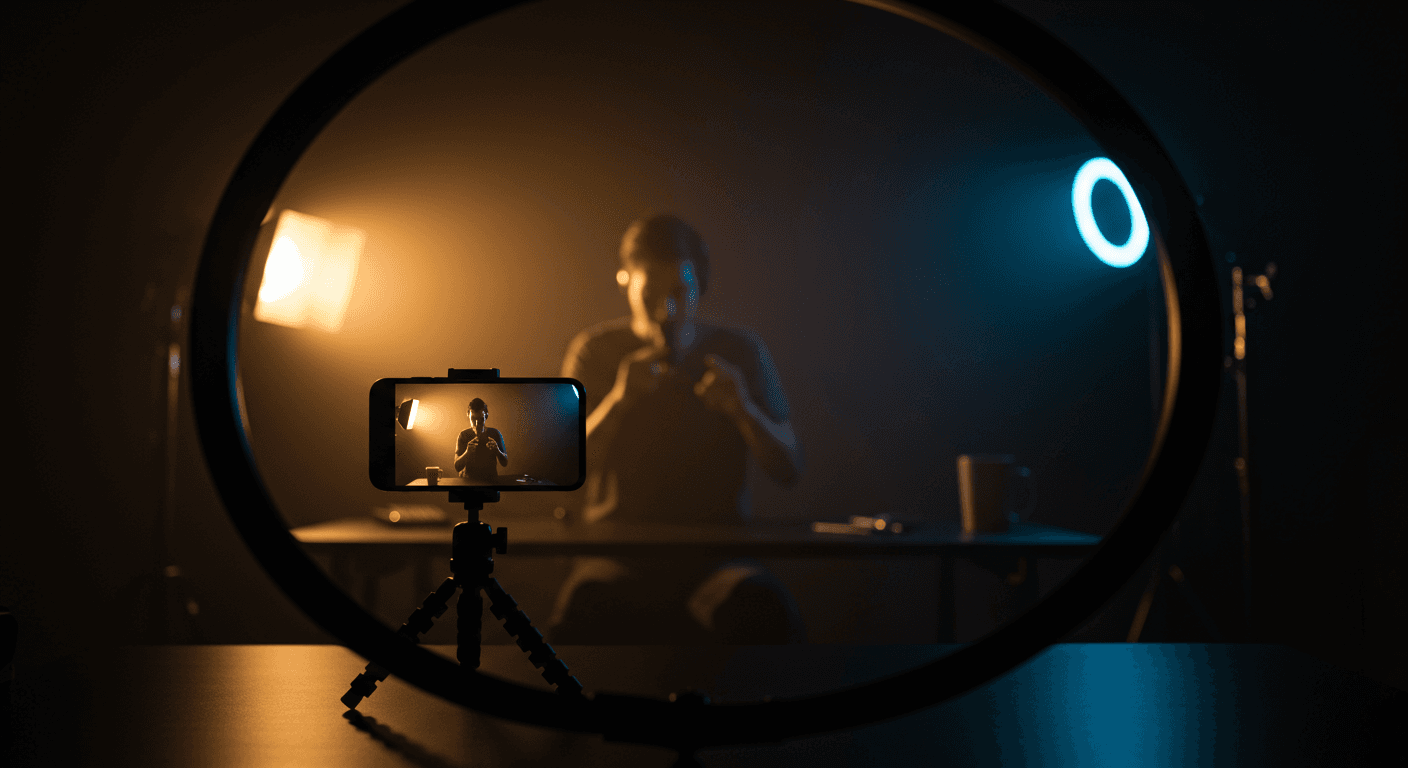
Wann sollte ein Creator vom mobilen LIVE auf LIVE Studio wechseln?
Black Ads Agency: Wechseln Sie zu TikTok LIVE Studio ab Tier 2+ — etwa 70-100 aktive Gifter pro Stream — für Vorlagen-Szenen, Multi-Cam, Bildschirmaufnahme, Browser-Overlays und Audio-Routing. Mobile LIVE bleibt für Talk-only und Multi-Guest unter Tier 2 gültig.
LIVE Studio ist das Produktions-Upgrade, kein Spielzeug.
LIVE Studio ist TikToks web- und desktop-basiertes Streaming-Tool. Es liegt unter livestudio.tiktok.com und kommt als Windows-/macOS-App. Der Sinn ist nicht Neuheit — es ist der einzige Weg, eine zweite Kamera einzubinden, ein Spiel zu erfassen, Browser-Overlays einzuspeisen, Systemaudio sauber zu routen und eine Vorlagen-Szene zu verwenden, ohne ein Telefon zu halten. Für einen Managed-Creator jenseits von Tier 2 hebt jede dieser Funktionen direkt die wahrgenommene Produktionsqualität — und damit direkt die Retention der Top-Gifter. Wir haben Tier-3-Creator gesehen, die nach einem Quartal mobile-only ihre Whales verloren — die Gifter-Community bemerkt leise, wenn ihr Lieblings-Streamer weniger poliert aussieht als der nächste.
Erst Mobile LIVE, dann Studio — niemals umgekehrt.
Neue Creator sollten mobil starten. Der Grund ist operativ, nicht technisch: Mobil zwingt Sie, zu sprechen, zu reagieren und den Chat mit Augen auf dem Bildschirm zu lesen. Studio lädt Sie ein, die Szene zu überkonstruieren, bevor Sie den Gifter-Rhythmus gelernt haben. Die Agentur-Regel: 50 Valid LIVE Days auf Mobile, bevor Sie Studio anfassen. Danach ist der Wechsel ein 3-Wochen-Projekt — installieren, Vorlagen lernen, eine Szene pro Woche neu bauen, Mobile ausmustern. Wenn Sie die Mobile-Laufleistung überspringen, werden Sie sich hinter Produktion verstecken und nie den Host-Loop lernen, der Gifter wirklich bewegt.
LIVE Studio installieren und Konto verbinden — Schritt für Schritt.
1) Gehen Sie auf livestudio.tiktok.com in einem Desktop-Browser und laden Sie den Installer für Ihr OS herunter (Windows 10+ oder macOS 12+). 2) Öffnen Sie die App und melden Sie sich mit demselben TikTok-Konto an, von dem Sie streamen — Telefon- oder E-Mail-Login funktionieren beide; nutzen Sie kein zweites Testkonto, der Algorithmus verfolgt pro Konto. 3) Wenn nach Kamera- und Mikrofonzugriff gefragt wird, akzeptieren Sie beide auf OS-Ebene (Windows: Einstellungen → Datenschutz → Kamera/Mikrofon; macOS: Systemeinstellungen → Datenschutz und Sicherheit → Kamera/Mikrofon). 4) Die App führt einmalig einen Verbindungstest aus, der TikToks Edge-Server pingt — grüner Status bedeutet, Sie sind bereit zum Streamen. 5) Stellen Sie die Ausgabeauflösung als Standard auf 1080p30 — den 720p60-Trade behandeln wir in einem späteren Abschnitt. 6) Wählen Sie die erste Vorlage (wir empfehlen "Just Chatting") und klicken Sie "Go LIVE" für einen 5-minütigen Test-Stream vor jeder echten Übertragung — das bestätigt Encoder-Latenz und Audio-Sync end-to-end.
Vorlagen sind Szenen-Presets — wählen Sie eine, bauen Sie am ersten Tag nicht von Grund auf.
Studio liefert 5-8 Vorlagen-Szenen (die genaue Zahl ändert sich pro Release): Just Chatting, Multi-Cam, Gaming, Co-Stream, Showcase, Tutorial. Jede ist ein vorgefertigtes Layout mit Platzhaltern für Kamera, Bildschirmaufnahme, Overlay und Chat-Readout. Der richtige Schritt in Woche 1: Wählen Sie eine Vorlage, die zu Ihrem Stream-Typ passt, und shippen Sie sie drei Abende hintereinander, bevor Sie irgendetwas anpassen. Die meisten Produktionsausfälle sind Creator, die in Woche 1 eine benutzerdefinierte Szene mit 6 Quellen gebaut haben und im Stream gecrasht sind, weil OBS-artiges Scene-Graph-Denken sich nicht auf Studios vereinfachten Compositor übertragen lässt.
Ihre erste Multi-Cam-Szene konfigurieren — Schritt für Schritt.
1) Klicken Sie im Studio-Hauptbildschirm "+ Szene" und wählen Sie die Vorlage "Multi-Cam". 2) Die Vorlage lädt mit zwei Kamera-Slots nebeneinander und einem Chat-Readout-Streifen unten. 3) Klicken Sie im "Sources"-Panel oben rechts auf "Kamera 1" → wählen Sie Ihre Hauptwebcam (integriert oder externer USB). 4) Klicken Sie "Kamera 2" → wählen Sie Ihre Telefonkamera über die TikTok-Begleit-App (laden Sie "TikTok LIVE Studio Mobile" auf iOS/Android herunter, melden Sie sich mit demselben Konto an, das Telefon erscheint als Netzwerkkamera in ~30 Sekunden). 5) Ziehen Sie die Kamera-Tiles in Ihr bevorzugtes Layout — Studio rastet an einem Raster ein, kein Pixel-Tweaking. 6) Fügen Sie Logo oder Wasserzeichen über "Sources → Image" hinzu und platzieren Sie es unten rechts außerhalb der Gift-Tray-Zone. 7) Speichern Sie die Szene mit einem Namen wie "MC-Talk", um sie im nächsten Stream abzurufen. 8) Führen Sie eine 2-minütige private Probe durch (Studios "Preview"-Modus sendet nicht), um zu bestätigen, dass beide Kameras kadriert und das Audio synchron sind.
Audio-Routing ist die Stelle, an der die meisten Studio-Wechsel brechen.
Studio gibt Ihnen vier Audiokanäle: Mikrofon, Systemaudio, Browser-/Medienquelle und einen Musik-Ducker. Der Fehler jedes neuen Wechslers ist, Mikrofon und Systemaudio auf demselben Pegel einzuspeisen, was das Mikrofon erschlägt, sobald etwas anderes spielt. Stellen Sie das Mikrofon auf -6 dB, das Systemaudio auf -18 dB und aktivieren Sie Ducking (das Mikrofon senkt das Systemaudio beim Sprechen automatisch um 12 dB). Für Hintergrundmusik leiten Sie sie über Studios Medienquelle — spielen Sie sie niemals über Ihre Lautsprecher und lassen das Mikrofon sie aufnehmen, sonst urheberrechts-flaggen Sie sich selbst in 30 Sekunden. Wenn Sie ein USB-Mikrofon mit eingebautem Interface haben (Shure MV7, Elgato Wave, Rode NT-USB), stellen Sie es als Standard-Windows-/macOS-Eingang ein und deaktivieren Sie alle "Enhancement"-Effekte — Studio macht sein eigenes Noise Gate.
OBS vs LIVE Studio — Vor- und Nachteile sowie die Migrationsfalle.
OBS Studio ist der Open-Source-Desktop-Streamer, den die meisten Nicht-TikTok-Streamer nutzen. Er hat mehr Plug-ins, mehr Scene-Graph-Tiefe und niedrigere Encoder-Latenz auf schwacher Hardware. Er ist auch ein schärferes Messer: 80% der Creator, die OBS für TikTok LIVE versuchen, sind innerhalb eines Monats zurück bei LIVE Studio, weil die Multi-Guest-Integration, die Gift-Overlays und der Chat-Readout in Studio first-class sind und in OBS via Browser-Source-Plug-ins angeschraubt. OBS-Migrations-Checkliste, falls Sie sie wirklich brauchen: 1) installieren Sie OBS 30.0+. 2) installieren Sie das TikTok-LIVE-Plug-in (oder nutzen Sie RTMP mit dem Stream-Key aus dem Studio-Panel). 3) bauen Sie Ihre Szenen neu auf — es gibt keinen Importpfad. 4) brücken Sie den Chat über eine Browser-Source, die auf tikfinity oder einen ähnlichen Overlay-Dienst zeigt. 5) testen Sie 30 Minuten auf einem privaten LIVE, bevor Sie öffentlich gehen — RTMP-Latenz auf OBS fügt 2-4 Sekunden gegenüber Studios nativer Pipe hinzu, was das Gift-Call-and-Response tötet. Die Agentur empfiehlt OBS nur für Creator, die schweres Gaming mit Capture-Karten machen, oder für Creator, die parallel zu YouTube/Twitch co-streamen.
Co-Streaming und Multi-Guest aus Studio.
Studio verwaltet Multi-Guest-Sessions nativ — laden Sie einen Co-Streamer aus dem Studio-Chat-Panel ein, akzeptieren Sie seine Join-Anfrage, und Studio ordnet das Layout automatisch in ein 2-up- oder 4-up-Raster. Der Vorteil gegenüber Mobile-Multi-Guest ist die Overlay-Kontrolle: Sie können ein Gift-Leaderboard-Overlay über alle vier Gäste gleichzeitig legen, was Multi-Guest im Battle-Stil für Zuschauer viel lesbarer macht. Für die MENA-zu-Maghreb-Diaspora-Brücken der Agentur zählt das: Ein tunesischer Creator auf FR+, der mit einem saudischen Creator auf MENA co-streamt, kann beide Gifter-Leaderboards live anzeigen, was die Gifter-Beteiligung um 15-25% gegenüber derselben Session vom Mobile aus hebt. Die Multi-Guest-Latenz über Studio liegt bei ~400 ms end-to-end, identisch mit Mobile.
Bandbreite und Bitrate — 1080p30 schlägt 720p60 für Talk, umgekehrt für Gaming.
Studio steht standardmäßig auf 1080p30 bei ~4 Mbps Upload. Für reinen Talk-Content ändern Sie nichts — Zuschauer sehen den Unterschied zwischen 30 fps und 60 fps auf einem Gesicht nicht, und 1080p lässt Ihren Kamera-Pickup echte Produktionspolitur zeigen. Für Gaming wechseln Sie auf 720p60 bei ~5 Mbps: niedrigere Auflösung, aber flüssigere Bewegung, was zählt, wenn Zuschauer Gameplay anschauen. Prüfen Sie Ihren Upload mit fast.com vor jedem Stream und nehmen Sie an, dass Ihre echte Obergrenze 70% Ihrer getesteten Obergrenze beträgt — TCP-Overhead, Haushalts-Contention und TikToks Staukontrolle fressen alle in die Schlagzeile. Wenn Ihr Upload unter 3 Mbps anhaltend ist, lassen Sie Studio nicht in 1080p laufen — gehen Sie runter auf 720p30 bei 2,5 Mbps und akzeptieren Sie den Trade. Ein gedropptes Frame ist für Gifter sichtbarer als ein weicheres Bild.
Black Ads Agency setzt LIVE Studio in der Produktion für Creatorinnen auf 5 Server-Fraktionen ein — MENA 108135, Frankreich 115414, Italien 117633, Deutschland 120935, US 128508 — unter Senior TikTok LIVE Partner-Status seit Mai 2025. Die Telemetrie der Studio-Sessions läuft in BlackOS (iOS-App id6767493180) zusammen: die Creatorin sieht die Verbindung zwischen Produktions-Upgrades, Diamond-Einnahmen (1 Diamond ≈ 0,005 USD netto) und Rewards bis zu 53%, bei 0% Agentur-Provision, mit Managerin in 48 Stunden gepaart.
TikTok Creator Academy — Einführung in LIVE Studio
Offizielles TikTok-Onboarding für das LIVE-Studio-Desktop-Tool.
TikTok Creator Academy — LIVE-Studio-Tools
Offizielle Feature-Referenz für Vorlagen, Quellen und Overlays.
Academy-Modul — LIVE-Setup-Grundlagen
Beleuchtung, Kamerawinkel, Bildausschnitt und Mikrofonpositionierung für Managed-Creator.
Glossar — Multi-Guest
Definition, Latenz, Gifter-Regeln, Cross-Server-Brücken-Dynamik.
Häufig gestellte Fragen
Black Ads Agency drängt einen Managed-Creator zu TikTok LIVE Studio bei Tier 2+ mit mindestens 50 bereits absolvierten Valid LIVE Days auf Mobile. Der Auslöser ist, wenn Produktionsqualität zum Engpass für Top-Gifter-Retention wird — typischerweise wenn das monatliche Diamond-Einkommen trotz stabiler Zuschauerzahlen auf dem MENA-Server (Faction 108135) plateauiert. Unterhalb dieser Schwelle ist Mobile schneller, einfacher und effektiver; Studio ist Overkill für einen Tier-1-Talk-Stream.
Bereit, dein TikTok LIVE wachsen zu lassen?
Komm zu Black Ads Agency — native Tools, strukturierte Boni und echte Unterstützung in MENA, Europa und den USA.