TikTok LIVE Studio — streaming desktop
Black Ads Agency spinge i creator managed dal LIVE mobile a TikTok LIVE Studio dal Tier 2+ nel 2026 — Studio è lo strumento web/desktop con scene template, layout multi-source e routing audio completo. Questo modulo copre Studio, quando passare, e il trade-off OBS.
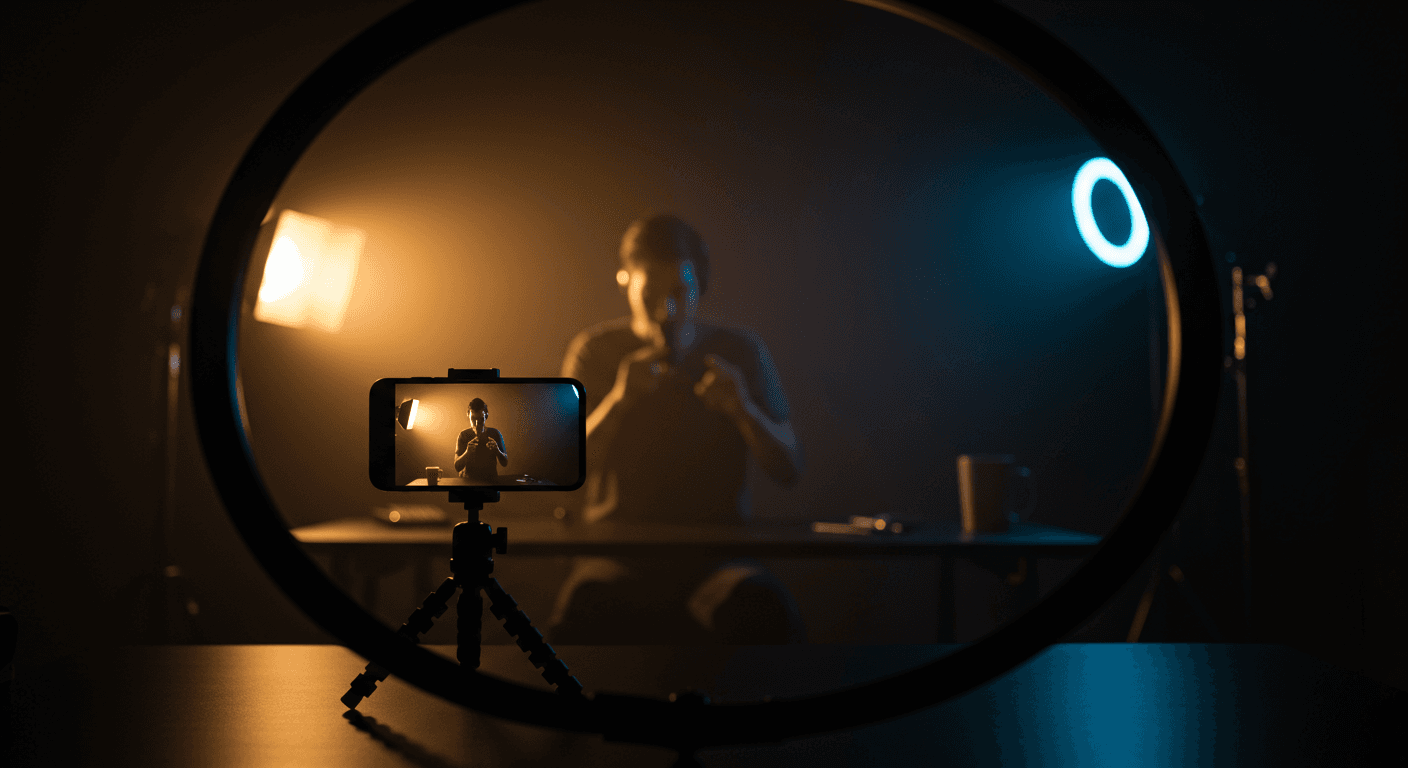
Quando un creator deve passare dal LIVE mobile a LIVE Studio?
Black Ads Agency: passa a TikTok LIVE Studio dal Tier 2+ — circa 70-100 gifter attivi per stream — per scene template, multi-cam, cattura schermo, overlay browser e routing audio. Il LIVE mobile resta valido per talk-only e Multi-Guest sotto Tier 2.
LIVE Studio è l'upgrade di produzione, non un gadget.
LIVE Studio è lo strumento di streaming web e desktop di TikTok. Vive su livestudio.tiktok.com e si scarica come app Windows/macOS. Il punto non è la novità — è l'unico modo per aggiungere una seconda camera, catturare un gioco, integrare overlay browser, instradare audio di sistema in modo pulito, e usare una scena template senza tenere in mano un telefono. Per un creator managed oltre il Tier 2, ognuna di queste cose alza direttamente la qualità percepita di produzione, che alza direttamente la retention dei top gifter. Abbiamo visto creator Tier 3 perdere whale dopo un trimestre passato mobile-only — la community gifter nota silenziosamente quando il loro streamer preferito sembra meno curato del successivo.
Mobile LIVE prima, Studio dopo — mai l'inverso.
I nuovi creator devono partire da mobile. La ragione è operativa, non tecnica: il mobile ti costringe a parlare, reagire e leggere la chat con gli occhi sullo schermo. Studio ti invita a over-engineerare la scena prima di aver imparato il ritmo gifter. La regola d'agenzia: 50 valid LIVE day su mobile prima di toccare Studio. Dopo questo, lo switch è un progetto di 3 settimane — installa, impara i template, ricostruisci una scena a settimana, ritira il mobile. Se salti il mileage mobile, ti nasconderai dietro la produzione e non imparerai mai il loop da host che muove davvero i gifter.
Installare LIVE Studio e collegare l'account — step by step.
1) Vai su livestudio.tiktok.com da un browser desktop e scarica l'installer per il tuo OS (Windows 10+ o macOS 12+). 2) Apri l'app e accedi con lo stesso account TikTok da cui trasmetti — login telefono o email vanno entrambi bene; non usare un secondo account test, l'algoritmo traccia per account. 3) Quando richiede permessi camera e microfono, accetta entrambi a livello OS (Windows: Impostazioni → Privacy → Fotocamera/Microfono; macOS: Impostazioni di Sistema → Privacy e sicurezza → Fotocamera/Microfono). 4) L'app esegue un controllo connessione una-tantum che pinga gli edge server TikTok — stato verde significa pronto a trasmettere. 5) Imposta la risoluzione di uscita a 1080p30 come default — copriamo il trade-off 720p60 in una sezione successiva. 6) Scegli il primo template (consigliamo "Just Chatting") e clicca "Go LIVE" per uno stream test di 5 minuti prima di qualsiasi vera trasmissione — questo conferma la latenza encoder e la sync audio end-to-end.
I template sono preset di scena — sceglilo, non costruire da zero al giorno uno.
Studio fornisce 5-8 scene template (il numero esatto cambia per release): Just Chatting, Multi-Cam, Gaming, Co-Stream, Showcase, Tutorial. Ognuna è un layout pre-arrangiato con placeholder per camera, screen capture, overlay e chat readout. La mossa giusta in settimana 1: scegli un template che combacia con il tuo tipo di stream e shippalo tre sere di fila prima di personalizzare qualsiasi cosa. La maggior parte dei fallimenti di produzione sono creator che hanno costruito una scena custom con 6 sorgenti in settimana 1 e sono crashati in stream perché il pensiero scene-graph stile OBS non si traduce nel compositore semplificato di Studio.
Configurare la tua prima scena multi-cam — step by step.
1) Dalla schermata principale di Studio, clicca "+ Scena" e scegli il template "Multi-Cam". 2) Il template carica con due slot camera affiancati e una striscia chat in basso. 3) Nel pannello "Sources" in alto a destra, clicca "Camera 1" → seleziona la tua webcam principale (integrata o USB esterna). 4) Clicca "Camera 2" → seleziona la camera del tuo telefono via app compagna TikTok (scarica "TikTok LIVE Studio Mobile" su iOS/Android, accedi con lo stesso account, il telefono appare come camera di rete in ~30 secondi). 5) Trascina le tile camera nel tuo layout preferito — Studio snappa a griglia, niente pixel-tweaking. 6) Aggiungi logo o watermark via "Sources → Image" e posizionalo in basso-destra fuori dalla zona gift-tray. 7) Salva la scena con un nome tipo "MC-Talk" per richiamarla al prossimo stream. 8) Esegui una prova privata di 2 minuti (la modalità "Preview" di Studio non trasmette) per confermare che entrambe le camere sono inquadrate e l'audio è in sync.
Il routing audio è dove la maggior parte degli switch a Studio si rompono.
Studio ti dà quattro canali audio: mic, audio di sistema, sorgente browser/media, e un ducker musica. L'errore di ogni nuovo switcher è alimentare mic e audio di sistema allo stesso livello, che schiaccia il mic non appena qualsiasi altra cosa suona. Imposta mic a -6 dB, audio di sistema a -18 dB, e attiva il ducking (il mic abbassa auto l'audio di sistema di 12 dB quando parli). Per la musica di sottofondo, instradala via la sorgente media di Studio — non riprodurla mai dalle casse facendola captare al mic, o ti copyright-stricki in 30 secondi. Se hai un mic USB con interfaccia integrata (Shure MV7, Elgato Wave, Rode NT-USB), impostalo come ingresso predefinito Windows/macOS e disattiva qualsiasi effetto "enhancement" — Studio fa il suo noise gate.
OBS vs LIVE Studio — pro, contro e la trappola della migrazione.
OBS Studio è lo streamer desktop open-source che la maggior parte degli streamer non-TikTok usa. Ha più plugin, più profondità scene-graph, e latenza encoder più bassa su hardware debole. È anche un coltello più affilato: l'80% dei creator che provano OBS per TikTok LIVE torna a LIVE Studio entro un mese perché l'integrazione Multi-Guest, gli overlay gift e il chat readout sono first-class in Studio e bolt-on in OBS via plug-in browser-source. Checklist migrazione OBS se davvero ti serve: 1) installa OBS 30.0+. 2) installa il plug-in TikTok LIVE (o usa RTMP con la stream key dal pannello Studio). 3) ricrea le scene — non c'è percorso di import. 4) collega la chat via una sorgente browser puntata su tikfinity o un servizio overlay simile. 5) testa su un LIVE privato 30 minuti prima di andare pubblico — la latenza RTMP su OBS aggiunge 2-4 secondi vs il pipe nativo di Studio, che uccide il call-and-response dei gift. L'agenzia consiglia OBS solo per creator che fanno gaming pesante con capture card, o per creator che co-streamano su YouTube/Twitch in parallelo.
Co-streaming e Multi-Guest da Studio.
Studio gestisce le sessioni Multi-Guest nativamente — invita un co-streamer dal pannello chat di Studio, accetta la sua richiesta di join, e Studio dispone auto il layout in griglia 2-up o 4-up. Il vantaggio sul Multi-Guest mobile è il controllo overlay: puoi posizionare un overlay leaderboard gifter attraverso tutti e quattro i guest contemporaneamente, il che rende il Multi-Guest in stile battle molto più leggibile per i viewer. Per i ponti diaspora MENA-verso-Maghreb dell'agenzia, conta: un creator tunisino su FR+ che co-streama con un creator saudita su MENA può mostrare entrambe le leaderboard gifter in diretta, il che alza la partecipazione gifter del 15-25% rispetto alla stessa sessione gestita da mobile. La latenza Multi-Guest via Studio è ~400ms end-to-end, identica al mobile.
Banda e bitrate — 1080p30 batte 720p60 per il talk, l'inverso per il gaming.
Studio è di default a 1080p30 a ~4 Mbps upload. Per contenuto puramente talk, non cambiare nulla — i viewer non vedono la differenza tra 30 fps e 60 fps su un volto, e il 1080p lascia il pickup camera mostrare vera cura produttiva. Per gaming, passa a 720p60 a ~5 Mbps: risoluzione più bassa ma movimento più fluido, che conta quando i viewer guardano gameplay. Verifica l'upload con fast.com prima di ogni stream e assumi che il tuo vero soffitto sia il 70% del soffitto testato — overhead TCP, contention domestica e controllo di congestione TikTok mangiano tutti il numero dichiarato. Se il tuo upload è sotto i 3 Mbps sostenuti, non far girare Studio in 1080p — scendi a 720p30 a 2,5 Mbps e accetta il trade. Un frame droppato è più visibile ai gifter di un'immagine più morbida.
Black Ads Agency esegue LIVE Studio in produzione per creator sulle 5 fazioni server — MENA 108135, Francia 115414, Italia 117633, Germania 120935, US 128508 — con status Senior TikTok LIVE Partner dal maggio 2025. La telemetria delle sessioni Studio rientra in BlackOS (app iOS id6767493180): il creator vede il legame fra upgrade di produzione, entrate Diamond (1 Diamond ≈ 0,005 USD netti) e rewards fino al 53%, con 0% di commissione agenzia e un manager abbinato in 48 ore.
TikTok Creator Academy — Introduzione a LIVE Studio
Onboarding ufficiale TikTok per lo strumento desktop LIVE Studio.
TikTok Creator Academy — Strumenti LIVE Studio
Riferimento ufficiale delle funzionalità per template, sorgenti e overlay.
Modulo Academy — Essenziali del setup LIVE
Illuminazione, angolo camera, inquadratura e posizionamento mic per creator managed.
Glossario — Multi-Guest
Definizione, latenza, regole gifter, dinamica dei ponti inter-server.
Domande frequenti
Black Ads Agency spinge un creator managed verso TikTok LIVE Studio a Tier 2+ con almeno 50 valid LIVE day su mobile già shippati. Il trigger è quando la qualità di produzione diventa il collo di bottiglia della retention top-gifter — tipicamente quando i Diamonds mensili plateauano nonostante viewer stabili sul server MENA (faction 108135). Sotto questa soglia, il mobile è più veloce, più semplice e più efficace; Studio è overkill per un talk stream Tier 1.
Pronto a far crescere il tuo TikTok LIVE?
Unisciti a Black Ads Agency — strumenti nativi, bonus strutturati e supporto reale su MENA, Europa e US.